
JB 音声SIM
日本現地企業による多言語対応の緊急サポート
日本最多の基地局を誇るdocomoのモバイルネットワーク

日本の電話番号あり
通話⭕ SMS⭕ 国際電話❌ インターネット⭕ テザリング⭕ 本人確認✔
学校や試験の申請

銀行口座の申請/送金

緊急連絡など

レストランの予約

タクシー電車の予約

コンサートの予約

※国際電話は制限されています ※電話番号はご指定いただけません
テザリングOK
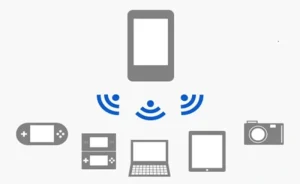
※iOS:別途テザリングAPNの設定が必要です。
※Androidは開通時にAPNが設定されているため、別途設定する必要はありません。
docomo MVNO 4G/LTE
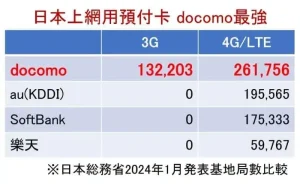
基地局数は圧倒的に一位、通信エリアが全国トップ
郊外でも安定接続、その違いを実感!
🌐docomoサービスエリアマップ
2026/01/01 eKYC電子パスポート認証システム導入
eKYC電子パスポート認証システム
生体認証× 暗号化技術 安全安心なサービスを提供
- 全行程暗号化 個人情報を厳重に保護
- 国際基準に準拠したパスポート認証技術
- 顔認証システムでなりすましを防止
- オンラインで即時本人確認 来店・書類提出不要
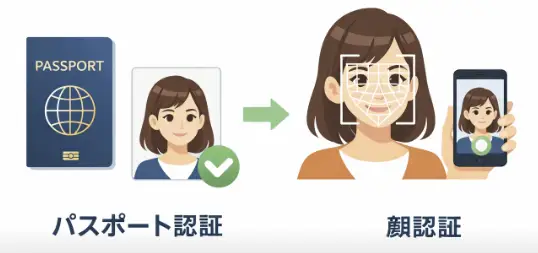
日本総務省の規定により、日本の電話番号付き JB 音声eSIM/SIM をご購入の際は、本人確認が必要となります。オンラインストアにてご購入・お支払い完了後、弊社より biz@jbrg.jpのメールアドレスから本人確認用のご案内メールをお送りいたします。😀本人確認の流れは以下のとおりです。① メールアドレス認証② パスポート認証③ ご本人様の顔写真認証(セルフィー)
料金表
◆ 事務手数料
事務手数料¥3,500(税込¥3,850)
◆ 月額料金
月単位で料金を請求し、契約月および解約月はそれぞれ1ヶ月分の料金が発生します。
| データ容量/月 | 月額料金(税込み) 通話従量制(¥20/30秒) | 料金/月(税込み) 5分かけ放題 5分超過後¥20/30秒 |
| ➀1GB | ¥1,100(¥1,210) | ¥1,900(¥2,090) |
| ②5GB | ¥1,800(¥1,980) | ¥2,600(¥2,860) |
| ③10GB | ¥2,200(¥2,420) | ¥3,000(¥3,300) |
| ④20GB | ¥3,500(¥3,850) | ¥4,300(¥4,730) |
| ⑤50GB | ¥4,300(¥4,730) | ¥4,900(¥5,390) |
◆ 追加請求料金(税抜)
➀日本国内通話料:¥20/30秒
②各種ダイヤルサービス通話料:番号案内104/電報115/時報117/天気予報 177/留守番電話1417…等/転送電話/着信短縮ダイヤル(#××××)…等。
③携帯電話からナビダイヤル0570への通話料金:¥10/20秒。5分かけ放題プランは0570番号への通話には適用されません。
④国内SMS:受信料無料,送信料は下記の表をご参照下さい
| 送信文字數 | 料金 |
| 1~70文字(半角英数字1~160) | ¥4 |
| 71~134文字(半角英数字161~306) | ¥8 |
| 135~201文字(半角英数字307~459) | ¥12 |
| 202~268文字(半角英数字460~612) | ¥16 |
| 269~335文字(半角英数字613~765) | ¥20 |
| 336~402文字(半角英数字766~918) | ¥23 |
| 403~469文字(半角英数字919~1071) | ¥27 |
| 470~536文字(半角英数字1072~1224) | ¥31 |
| 537~603文字(半角英数字1225~1377) | ¥35 |
| 604~670文字(半角英数字1378~1530) | ¥39 |
④ 日本国外へのSMS送信:受信は無料、送信料金は下表をご参照ください。
| 送信全角文字數 | 送信半角英數字 | 費用 |
| 1~70文字 | 1~160文字 | ¥100 |
| 71~134文字 | 161~306文字 | ¥200 |
| 135~201文字 | 307~459文字 | ¥300 |
| 202~268文字 | 460~612文字 | ¥400 |
| 269~335文字 | 613~765文字 | ¥500 |
| 336~402文字 | 766~918文字 | ¥600 |
| 403~469文字 | 919~1071文字 | ¥700 |
| 470~536文字 | 1072~1224文字 | ¥800 |
| 537~603文字 | 1225~1377文字 | ¥900 |
| 604~670文字 | 1378~1530文字 | ¥1000 |
📝後払い料金は、使用月の翌々月の20日頃にEmailで支払いリンクを送信します。期日を過ぎても支払われない場合、サービスは一時停止されます。
◆フリーダイヤル(請求なし)
①フリーダイヤル:0120/0800
②緊急時無料電話サービス:110警視庁/118海上保安庁/119消防庁…等
ご購入の流れ
Step1
オンライン購入

日本に到着した際に
すぐに受け取れるよう
1週間前に購入して下さい
Step1
パスポート認証

オンラインで本人確認
メール・パスポート・顔認証
来店・書類提出不要
Step3
来店・配達

来店:パスポート持参
郵送:日本の宿泊予約情報等を提出。配達料は無料です。
Step4
APN設定

iPhoneはプロファイルを
ダウンロードして設定
AndroidはAPNを手動で設定
📝JB音声SIM 購入ガイド
表示価格
日本円(税込10%)。当社は日本の通信会社であるため、日本国内でお客様の緊急対応を行うことができます。
お支払いについて
世界中で発行されたクレジットカード/デビットカード、オンラインでの即時一回払い。
為替レート
お客様のクレジットカード発行会社が定めた為替レートに基づきます。
日本国外の一部クレジットカード会社では、海外取引手数料がかかる場合があります。
電子領収書
お支払いが成功した後、すぐに電子領収書が記載されたメールが届きます。もしメールが届かない場合は、メールアドレスの入力ミスが考えられますので、速やかに当社のLINEオンラインカスタマーサポート@913athncまでご連絡ください。
Email認証
※会員にログインしてから購入する場合、基本情報を再入力する必要はなく、購入履歴などを確認することができます。
※ログインせずに直接購入する場合は、お客様のメールアドレスの入力ミスを防止するため、メール認証が必要です。
メールアドレスを入力した後、「Send Verify Email」というボタンが表示され、それを押すと認証用のメール「JBMOBILEオンラインショッピング:Please activate your account」が送信されます。
メール内の「click here」をクリックすると、決済画面に「🔔Your email is verified.」という認証成功のメッセージが表示されます。
メール認証が完了した後に、決済を続行できます。
配送や送料について
ご来店:パスポートをご持参のうえお受け取りください。
ご郵送:日本の宿泊予約情報等をご提供ください。配達料は無料です。
お届け日時について
オンライン申請と支払い後、おおよそ3~5営業日で発送されます。
本人確認
パスポートまたは日本の在留カードが必要です。
返品交換について
日本の電話番号が必要な特殊商品であるため、注文のキャンセルはできません。
お問い合わせ
 オンラインサポート
日本の現地企業による多言語対応通信サポート

よくあるご質問
購入前確認事項|docomoネットワーク|JB音声SIM|オンラインストア|開通設定|テザリング|モバイルデータの節約方法|人気スマホ取扱説明書
 購入前の確認事項
eSIMが使える端末か確認する
<faq001>
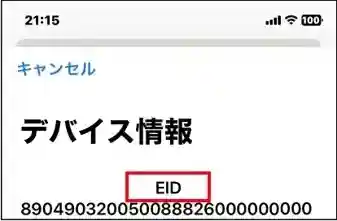
【 iOS端末】
【*#06#】をダイヤルして「デバイス情報」画面に
➔「EID」が表示されたらeSIMが使えます
➔「IMEI」しか表示されない場合は、🌐SIM CARDをご購入下さい。
📢中国、香港、マカオで購入したiPhoneの多くはeSIMが使用できません。
【 Android端末】
※Androidは機種によって操作方法が違う場合があります。
※Galaxy A55の場合は
「設定」➔「端末情報」➔「ステータス情報」の画面に
➔「EID」が表示されたら、eSIMが使えます。
➔「IMEI」しか表示されない場合は、🌐SIM CARDをご購入下さい。
SIMロックされてないか確認する
<faq002>
■iOS端末
「設定」➔「一般」➔「情報」➔「SIMロック」 ➔SIMロックなし
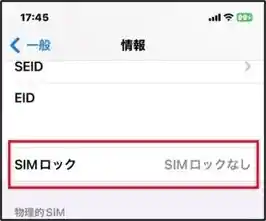
■Android端末
携帯電話から直接判断することはできません。購入元/契約した通信会社に確認して下さい。
台湾ではSIMロックされていないことがほとんどです。日本やアメリカなどの国で購入した端末は、SIMロックの問題が発生しやすいです。
📢異なる国や電話会社のSIMを使用したことがあれば、多分SIMロックされていないです。
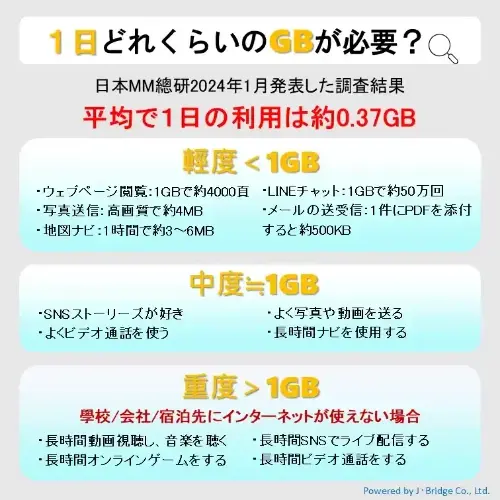
1日どれくらいのGBが必要?
<faq003>
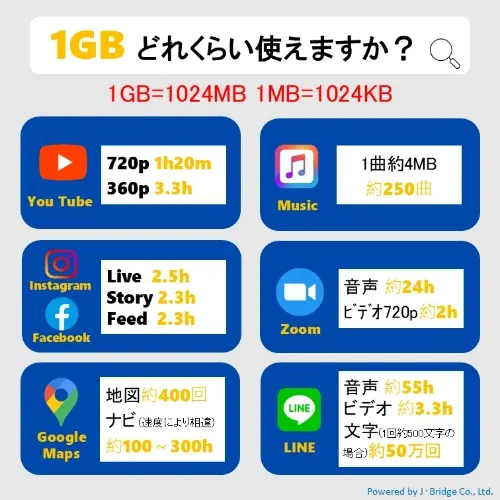
1GBはどれくらい使えますか?
<faq004>
自分のモバイルデータ使用量を確認する方法は?
<faq005>
■ iOS端末
🌸使用したデータ量の確認方法
「設定」➔「モバイル通信」➔
「現在までの合計」に使用中のSIMのモバイルデータ通信料の合計が表示されます。
下にスクロールすると、個別のアプリごとのモバイルデータ通信量も確認できます。

🌸統計をする前に「統計情報をリセット」
「設定」➔「モバイル通信」➔一番下までスクロールして「統計情報をリセット」で「現在までの合計」のモバイルデータ量がリセットされます。📢別のSIMを確認したい場合は、先に「モバイルデータ通信」のSIMを切替えて下さい。

■ Android端末
Android機種はメーカーやモデルによって画面や操作方法が異なります。ここではGalaxy A55を例に、モバイルデータ使用量の確認方法について説明します。
🌸使用したモバイルデータ量の確認
「設定」➔「接続」➔「データ使用量」➔
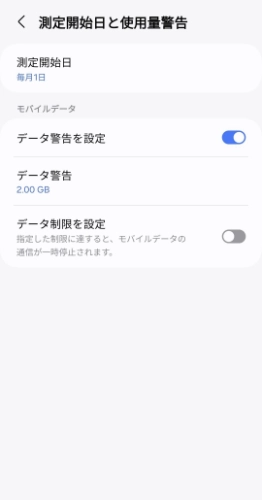
現在設定されている測定開始日で使用したモバイルデータ量の合計を確認できます。
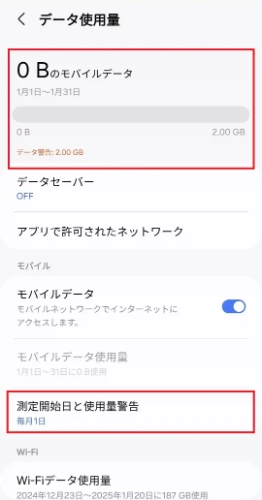
🌸統計前に測定開始日を設定
「設定」>「接続」>「データ使用量」>「測定開始日と使用料警告」>測定開始日を設定することで、データ使用量を再統計できます。
どれくらいGBの商品を購入すればよいですか?
<faq006>
🅰️ 購入前確認事項にある「1日どれくらいのGBが必要?」「1GBはどれくらい使えますか?」「自分のモバイルデータ使用量を確認する方法は?」などのよくある質問を参考にして決めてください。
購入した高速データ容量を使い切った場合、接続は切断されることなく、速度は200kbpsに制限されますが、テキストメッセージの送信は正常に行えます。
データ容量はいつでも本ウェブサイトを通じて追加購入できます。休日や夜間の場合、緊急対応のためにカスタマーサポートにご連絡ください。
物理SIMカードの速度はeSIMより速いですか?
<faq007>
電波の強度は主に通信会社のネットワークインフラによって影響を受けます。電波強度に影響を与える要因は以下の通りです:
・基地局までの距離
・障害物の有無
・電波干渉の有無
・アンテナの性能
・周波数帯
当社のeSIMとSIMカードは、日本国内のdocomo通信会社の商品であり、同じ電波を使用しているため、当社のeSIMとSIMカードの速度は同じです。 一方、他の国際ローミング型eSIMの場合、比較的小さな通信会社にローミングする可能性があり、速度や通信範囲に大きな差が出ることがあります。
docomoネットワーク
docomo側のシステムメンテナンス時間帯
<faq031>
固定メンテナンス(日本時間)
毎週火曜日22:00 ~ 水曜日9:00
■eSIM
メンテナンス期間中は、eSIMの「アクティベーションコード」を発行することができません。すでに「発行」ボタンを押している場合、ステータスは「発行中」のままとなりますが、いったん画面を閉じて、後から改めてリンクにアクセスすることで、発行結果を確認できます。
なお、すでに発行済みのアクティベーションコードについては、メンテナンス期間中であっても「eSIMを追加」して、使用を開始することが可能です。
■SIMカード
メンテナンス期間中に物理SIMカードをスマートフォンなどのデバイスに挿入しても、反応しない場合がありますが、ご安心ください。メンテナンス終了後、順次自動的に開通処理が行われます。
なお、すでにご利用中のSIMカードには影響はありません。
■音声SIMカード
お客様のお手元に届いた時点ですでに開通済みの状態となっているため、メンテナンスの影響を受けることはありません。
臨時メンテナンス(日本時間)
① 2025/9/24 22:00~9/25 09:00
■停止する機能
- 回線の新規開通ができない(物理SIM)
- アクティベーションコードが発行されない(eSIM)
■注意事項
- メンテナンス中に開通要求のあった物理SIMカードはメンテナンス終了後、順次開通されます。
- メンテナンス中に発行要求のあったアクティベーションコードはメンテナンス終了後、順次発行されます。
- すでに利用開始しているSIMカードへの影響はありません。
- 発行完了しているアクティベーションコードはメンテナンス期間中でもインストール・利用開始可能です。
なぜプリペイドカードはdocomoの商品を選んだ方が良いのでしょうか?
<faq032>
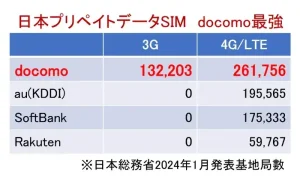
🅰️プリペイドカードは4G/LTEモバイルネットワークを使用しており、日本ではdocomoの基地局数が最も多く、カバー範囲が最も広いため、以下の比較表をご参照ください。
日本の大都市以外の地域に行くと、明らかな差が見られます。
使用したい地域に電波があるかを確認する方法?
<faq033>
🅰️当社商品は、日本最大の移動通信会社であるdocomoのサービスを利用しており、カバー範囲は最も広いです。以下のウェブサイトで住所を入力して4G/LTEのサービス範囲を確認できます:
👉docomo モバイルネットワークサービスエリア検索
なぜdocomoのサービスエリア内で信号があまり受信できないのでしょうか?
<faq034>
【原因1】サービスエリア内でも、障害物や電波干渉などの原因で受信が悪くなることがあります。位置を少し移動してから再度テストしてみてください。
【原因2】複数のSIMカードやeSIMを同時に使用しており、すべてをオンに設定して自動でモバイルデータを切り替える設定にしている場合、受信が悪いSIMカードに自動的に切り替わることがあり、使用できないことがあります。モバイルデータを自社のSIMカードに指定し、自動切換機能をオフにすることをお勧めします。別のSIMカードを使用したい場合は、手動でモバイルデータを別のSIMカードに切り替えてください。
なぜiPhoneの信号バーが表示されないのでしょうか?
<faq035>
🅰️iOS17にアップデート後、電波強度の信号バーが表示されない問題が発生することがありますが、受信には影響ありません。その場合、以下の方法を試してみてください:
・モバイルデータをオンとオフに切り替える
・ソフトウェアの更新を確認する
・iPhoneを再起動する
・機内モードをオンとオフに切り替える
JB 音声SIM
JB音声SIMにはどのようなサイズがありますか?
<faq131>
🅰️3-in-1 SIMカード(nano、micro、standard)です。
ICチップの周囲にはnano、micro、standardサイズの切り込みがあり、指で必要なサイズを裏面から取り出します。
ICチップを取り出す際は、必ず注意して、ICチップを損傷しないようにしてください。
購入後、どれくらいでJB音声SIMが届きますか?
<faq132>
🅰️【日本国内のみ】
購入および本人確認書類のアップロード後、約5~7営業日かかります。
JB音声SIMの有効期限はどのように計算しますか?
<faq133>
🅰️契約住所に郵送された日または対面でSIMカードを受け取った日から当月末までが最初の月となり、日割りでの料金計算はありません。
JB音声SIMの使用データ量はどうやって確認できますか?
<faq134>
🅰️JB音声SIMはオンラインでリアルタイムのデータ使用量を確認するサービスを提供していないため、携帯電話やタブレットなどのデバイスの統計機能を使用する必要があります。 「自分のモバイルデータ使用量を確認する方法」を参照してください。
JB音声カードの有効期限を延長することはできますか?
<faq135>
🅰️はい、延長は可能です。1か月単位でJB音声カードの延長プランをご購入くださいませ。
音声SIMではデータ量の追加や料金プランの変更は可能ですか?
<faq136>
🅰️申し訳ございませんが、音声SIMではデータ量の追加や月額料金プランの変更はできません。高速データ容量が使い切られた場合でも接続は切断されず、200kbpsで無制限にインターネットが利用できます。
音声SIMでは電話番号を選ぶことができますか?
<faq137>
🅰️JB音声SIMでは電話番号を自分で選ぶことはできません。電話番号は080または070で始まる番号になります。
音声SIMでは国際電話をかけることができますか?
<faq138>
🅰️国際電話はかけられません。LINEなどのインターネット電話をご利用ください。
音声SIMでは緊急電話をかけることができますか?
<faq139>
🅰️無料の緊急通報電話(110警視庁/118海上保安庁/119消防庁)にはかけることができます。
音声SIMでは0120や0800のフリーダイヤルにかけることができますか?
<faq140>
🅰️0120や0800のフリーダイヤルにかけることができます。
通話料金などの追加請求の請求書はいつ届きますか?
<faq141>
🅰️通話料金やSMSなどの追加料金は、使用月の翌々月の20日頃にeメールで支払いリンクが送信されます。支払い期限を過ぎても支払わない場合、サービスが一時停止されます。
音声SIMのネットワークパスワードとPINコード
<faq142>
🅰️最初の設定は以下の通りです。
ネットワークパスワード:「1234」
PINコード:「0000」
紛失や盗難に遭った場合、どうすればよいですか?
<faq143>
🅰️紛失や盗難に遭った場合、すぐに当社のLINE公式アカウントを通じて一時停止の申請を行ってください。見つかった場合は再開の申請が可能です。
また、すぐに警察署に紛失届を出すことをお勧めします。
SIMカードの再発行が必要な場合、約5営業日とSIM再発行手数料3000円(税抜き)がかかります。
再発行の申請は当社のLINE公式アカウントから行ってください。
申請時には以下を記入してください:
・契約電話番号
・契約者名
・契約者Email
オンラインストア
商品の価格は日本円のみですか?
<faq051>
🅰️当社は日本の地元の電話会社ですので、商品の価格はすべて日本円で表示されています。
日本以外の国で発行されたクレジットカード(Credit)またはデビットカード(Debit)で支払う場合、発行会社の規定により、外国取引手数料が発生する場合があります。詳細については、発行会社に直接お問い合わせください。
金融デビットカード(Debit)で支払うことはできますか?
<faq052>
🅰️金融デビットカード(Debit)で支払うことができます。
日本以外の国で発行されたクレジットカード(Credit)やデビットカード(Debit)で支払う場合、発行会社の規定により、外国取引手数料が発生することがあります。詳細については、発行会社に直接お問い合わせください。
注文内容を変更することはできますか?
<faq053>
🅰️申し訳ありませんが、注文内容を直接変更することはできません。LINE公式アカウントを通じて当社にご連絡いただければ、当社が内容を変更いたします。
注文をキャンセルして返金することはできますか?
<faq054>
🅰️JB eSIM & JB SIMカード
当社がまだ【eSIMアクティベーションURL】を発送していない、または実際のSIMカードを発送していない場合、返金のキャンセルが可能です。
キャンセルしたい場合は、LINE公式アカウント(@913athnc)から当社に連絡し、「返金キャンセル申請」と入力した上で、購入時の①注文番号②注文者の氏名③注文者のメールアドレスを入力してください。当社が迅速に返金キャンセルを処理いたします。
LINEが使用できない場合は、メール(info@jbrg.jp)で当社にご連絡ください。
📢お客様の理由で返金キャンセルを申請する場合、クレジットカード会社の手数料5%を差し引いた額が返金されます。当社の理由でキャンセルが必要な場合は、全額返金されます。
🅰️JB音声カード
購入後、日本の電話番号が発行されるため、返金キャンセルはできません。特別な理由がある場合は、LINE公式アカウントでお問い合わせください。
台風などでフライトが遅延またはキャンセルされた場合、どうすればよいですか?
<faq055>
🅰️JB eSIM
当社の製品は、お客様がQRコードの発行時間を決定するため、出発前に必ずフライトがキャンセルまたは遅延していないことを確認した上で「発行」の操作を実行してください。発行作業を実行しない限り、後で使用することができます。万が一、開通用の【eSIM Activation URL】を削除してしまった場合は、LINE公式アカウントを通じて再送を申請できます。
🅰️JB SIMカード
携帯電話やタブレットなどの端末に挿入し、日本のdocomoの電波を受信しない限り、開通されることはありません。後で使用することができます。
🅰️音声カード
海外で電話番号の発行を予約した場合、キャンセルや返金はできません。日本への旅行をキャンセルした場合は、LINE公式サイトでお問い合わせください。
開通設定
日本の空港での無料Wi-Fiサービスはありますか?
<faq061>
🅰️日本の空港に到着した際、すぐに開通できない場合は、空港のWi-Fiを利用して、当社のカスタマーサービスにご連絡ください。詳細な仕様については、各空港の公式ウェブサイトをご参照ください。
【新千歳空港】:https://www.new-chitose-airport.jp/ja/service/internet_fax_copy/lan/
【函館空港】:https://www.airport.ne.jp/facility/wifi
【仙台空港】:https://www.sendai-airport.co.jp/service/wifi.html
【成田国際空港】:https://www.narita-airport.jp/jp/service/svc_33_wire
【羽田空港】:https://tokyo-haneda.com/service/facilities/wireless_lan.html
【中部国際空港】:https://www.centrair.jp/service/wireless-lan.html
【関西国際空港】:https://www.kansai-airport.or.jp/service/internet/06.html
【福岡空港】:https://www.fukuoka-airport.jp/service/wifi01.html
【阿蘇くまもと空港】:https://www.kumamoto-airport.co.jp/facilities/kumamoto-free-wi-fi/
【那覇空港】:https://www.naha-airport.co.jp/service/wifi/wifi-spot/
途中で日本を離れて再度日本に戻った場合、再度使用することはできますか?
<faq062>
🅰️有効期限内であれば、再度使用することができます。日本に戻った際は、モバイルデータを日本のSIMに切り替えれば使用できます。
元々使用していたSIMカードの国際ローミングを避けるにはどうすればよいですか?
<faq063>
🅰️日本のSIMをモバイルデータ通信の選択に設定し、データ自動切替機能をオフにすれば、基本的に元々使用していたSIMカードは使用されません。また、SMSを受信することができます。台湾のSMS受信は無料ですが、他の国については契約している通信会社に確認してください。SMSを受信したくない、または高額なローミング料金が発生することを心配している場合は、以下の方法で元々使用していたSIMカードを一時的にオフにして、帰国後に再度オンにできます。
■iPhone
【設定】➡【モバイル通信】➡【元々使用していたSIMのラベルを選択】➡【この番号をオンにする】をオフにする。
■Android
ブランドによって操作方法が少し異なります。
※Samsung
【設定】➡【接続】➡【SIMカード管理ツール】➡【元々使用していたSIMのラベルを選択】➡ OFF。
テザリング
インターネット共有を無料で使用できますか?申請が必要ですか?
<faq071>
🅰️インターネット共有は追加の申請なしで無料で使用できますが、インターネット共有のAPN設定が必要です。
テザリング(インターネット共有)の設定方法は?
<faq072>
■iOS
iOSデバイスでテザリングを使って、コンピュータなどの他のデバイスとインターネットを共有する場合、まずインターネット共有のAPNを設定する必要があります。
■一枚のSIM
①「設定」➡ ②「モバイル通信」➡ ③「モバイルデータ通信ネットワーク」➡④「モバイルデータ通信」と「インターネット共有」 に、以下の【APN】・【ユーザ名】・【パスワード】を入力します。
■複数のSIM
①「設定」➡ ②「モバイル通信」➡ ③「SIM」一覧から設定したいラベルを選択➡④「モバイルデータ通信ネットワーク」➡⑤「モバイルデータ通信」と「インターネット共有」に、以下の【APN】・【ユーザ名】・【パスワード】を入力します。
※各SIMにはそれぞれ異なるAPNがあるため、手順③では設定する必要があるラベルを選択してください。
※インターネットデータを共有するため、通常は「モバイルデータ通信」に使われているラベルを選択します。
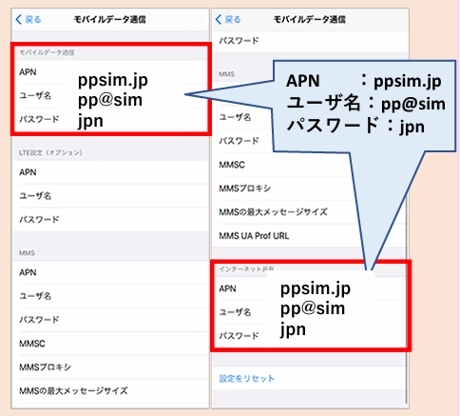
■「設定」 ➡ 「インターネット共有」、または「設定」➔「モバイル通信」➔「インターネット共有」➔「ほかの人の接続を許可」をオンにします。
■Wi-Fiのパスポートは変更できます。
■Wi-Fi名前の確認と編集は、「設定」 ➡ 「一般」 ➡ 「情報」 ➡ 「名前」
■Android
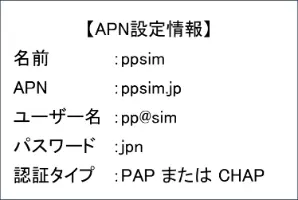
📢Android端末で「eSIMを追加」した後、または物理SIMカードを挿入した後は、別途APNを設定しないと使用できません。設定後、インターネット接続や個人ホットスポットの使用が可能です。機種によって操作方法が若干異なります。
※SAMSUNG
「設定」➡「接続」➡「モバイルネットワーク」➡「APN」➡右上の「+」をタップ➡アクセスポイントを編集:下記の【APN設定情報】を入力
インターネット共有をONにする方法や、Wi-Fiパスワードの変更方法は?
<faq073>
■iOS
- 「設定」>「インターネット共有」>「ほかの人の接続を許可」をONにすると、他のデバイスとインターネット共有できます
- 「Wi-Fiのパスワード」をタップすると、パスワードを変更できます。
- Wi-Fi名を確認・変更するには:「設定」>「一般」>「情報」>「名前」をタップして編集できます。
■Android
Android端末はメーカーや機種によって設定方法が異なる場合があります。以下はSAMSUNG A55の設定手順です:
- 「設定」>「接続」>「テザリング」>「Wi-Fiテザリング」をONにすると、他のデバイスとインターネットを共有できます。
- 「Wi-Fiテザリング」をタップし、「ネットワーク名」や「パスワード」をタップすると、「Wi-Fiテザリングを設定」画面に移動し、ネットワーク名やパスワードを変更できます。
説明書に従って設定したのに、インターネット共有のが使用できません
<faq074>
■複数のSIMカードまたはeSIMを同時に使用している場合、設定したAPNが使用するSIMカードまたはeSIMに合っているか確認してください。多くの人が誤って別のSIMカードやeSIMのAPNを設定してしまいます。
■APN設定後、再起動してもう一度試してください。
■入力した情報が正しいか再度ご確認ください。
※機種やOSによって異なるため、当社では動作の保証はできませんが、これまで動作しないとの報告は受けていません。
日本国外で事前にテザリングのAPN設定を行うことはできますか?
<faq075>
🅰️はい、可能です。
APNは事前に設定できますが、日本国外では正常に動作するかどうかのテストはできません。
当社の製品は国際ローミング対応のものではなく、日本国内の電話会社の製品のため、日本国内に到着してから正式に利用開始となります。
複数のSIMカードやeSIMを同時に使用する場合、テザリングの名前やパスワードは別々に設定する必要がありますか?
<faq076>
🅰️いいえ、必要ありません。
各端末のテザリングの名前とパスワードは一つだけで、どのSIMカードやeSIMにも共通して使用されます。
※個別に設定が必要なのは、各SIMカードやeSIMのテザリング用APNです。
モバイルデータ使用量を節約する方法は?
iPhoneでのデータ使用量を減らす方法
<faq081>
■モバイルデータでバックグラウンドAppの更新をオフにする
「設定」→「一般」→「バックグラウンドAppの更新」
ほとんどのAppは即時更新を必要としないため、「Wi-Fi」のみに設定することをお勧めします。そうすれば、モバイルデータを使用することはありません。
■「Wi-Fiアシスト」をオフにする
「設定」→「モバイル通信」→「Wi-Fiアシスト」をオフにしてください。Wi-Fi接続が不安定な場合、システムは自動的にモバイルデータを使用しません。
■iCloudバックアップのモバイルデータ使用をオフにする
「設定」→「モバイル通信」→「iCloudバックアップ」、オフにすると、モバイルデータを使用して自動的にiCloudにバックアップしなくなります。
Youtubeでのデータ使用量を減らす方法
<faq082>
◆「データセーバーモード」を有効にする
YouTubeのプロフィールアイコンをタップ → 「設定」 → 「動画の画質設定」 → 「モバイルデータ通信時」 → 「データセーバーモード」を選択
◆「動画の画質設定」を調整する
アプリ → プロフィールページ → 設定 → 動画の画質設定 → 「モバイルデータ通信時」を「データセーバー」(例:480p以下)に設定
◆「次の動画の自動再生」をオフにする
YouTubeのプロフィールアイコン → 「設定」 → 「再生」 → 「次の動画を自動再生」をオフにする
※ 寝落ちや消し忘れによる連続再生を防止
◆フィード閲覧中の動画プリロードを制限する
YouTubeのプロフィールアイコン → 「設定」 → 「再生」 → 「フィードでの動画再生」をオフ、または「Wi-Fiのみ」に設定
◆モバイルデータの使用許可をオフにする
iPhoneの場合:「設定」 → 「モバイル通信」 → 「YouTube」 → オフにする
Androidの場合:「設定」 → 「アプリ」 → 「YouTube」 →「モバイルデータ」 → 「バックグラウンドデータの使用を許可」をオフにする
Facebookでのデータ使用量を減らす方法
<faq083>
◆Facebookのニュースフィードで動画の自動再生を停止する
https://www.facebook.com/help/1406493312950827/?helpref=uf_share
◆表示する写真の数を調整して、Facebookが使用するデータ量と読み込み速度を制御する。
https://www.facebook.com/help/mobile-basic/656932384361200/
<引用自Facebook>
Instagramでのデータ使用量を減らす方法
<faq084>
Instagramは動画を自動読み込みするよう初期設定されているため、それが可能な状況ではすぐに再生が始まります。Instagramアプリで使用する携帯ネットワークデータの使用量を減らすには、携帯ネットワークでInstagramが動画を自動読み込みしないように設定できます。<Facebookからの引用>
◆iPhone設定方法
https://www.facebook.com/help/instagram/379494505495970?cms_platform=iphone-app&helpref=platform_switcher&locale=zh_HK
人気スマホ機種の取扱説明書のリンク
SAMSUNG
<faq091>
「SAMSUNG取扱説明書ダウンロード」からの引用
https://www.samsung.com/jp/support/user-manuals-and-guide/
